Feature 01 / Split
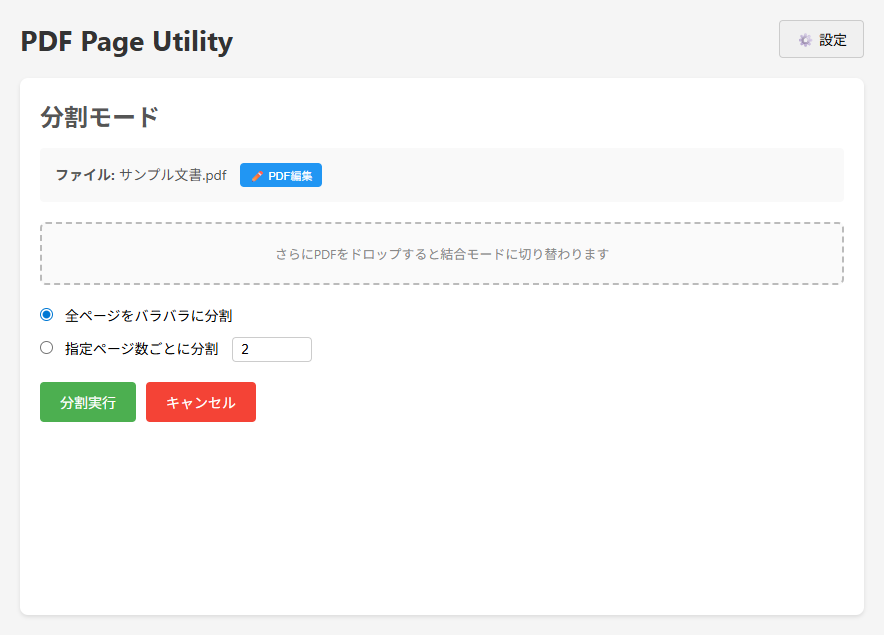
分割 Split
1つのPDFをドロップして「ページごと」または「指定ページ数ごと」に分割。まとめてスキャンした書類を、バラバラにしたいときに。
- 全ページを個別ファイルとして書き出し
- N ページごとにグループ化して書き出し
- 出力ファイル名は元ファイル名+連番で自動命名
PDFを、紙のように扱う。 分割・結合・ページ編集を、ドラッグ&ドロップだけで完結する Windows ユーティリティ。難しいメニューも、回りくどい設定もありません。
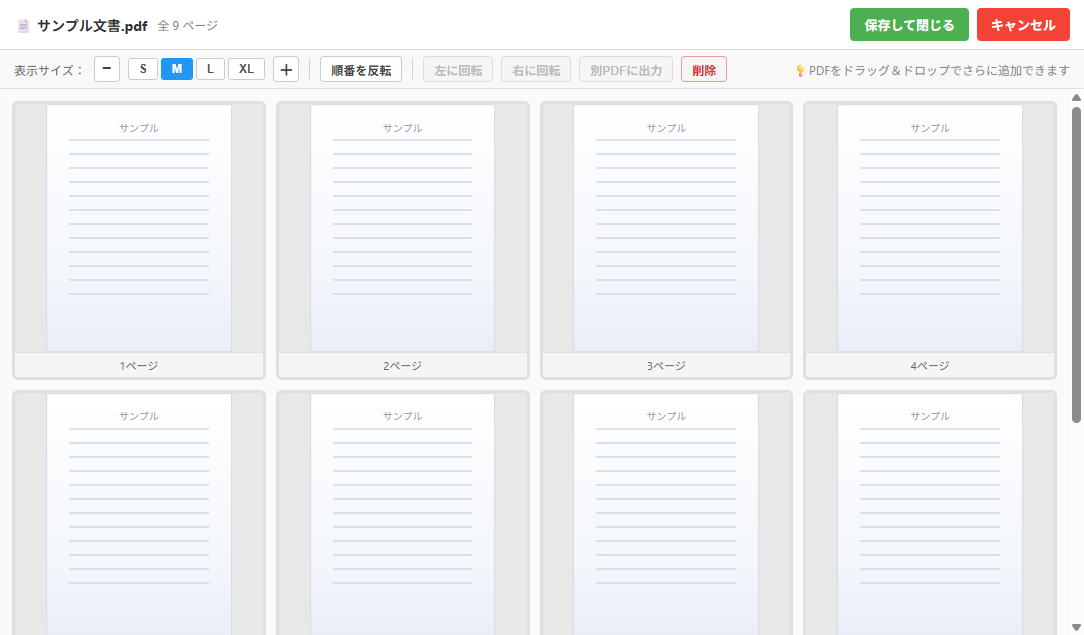
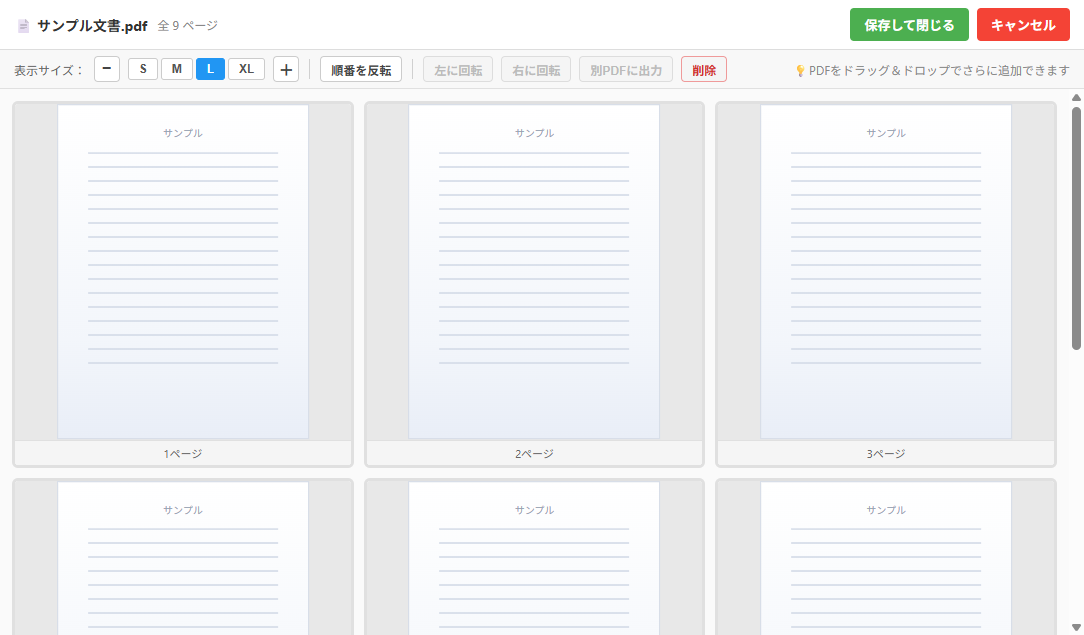
Fig. 編集画面 — ページサムネイルで全体を俯瞰する
PDF Page Utility は、日々の業務で発生する「PDFを分けたい・まとめたい・並び替えたい」をひとつにまとめた Windows 用のデスクトップアプリです。ファイルを画面にドロップするだけで分割と結合、編集モードに入ればサムネイルをドラッグして順序を整え、不要なページを削除し、別のPDFを途中に挿入することまで可能です。
紙の書類を机の上で並べ替えるように、PDFを扱う。
事務職の作者が実際に業務で必要な機能を盛り込みました、もちろん実務での使いやすさを優先して設計しています。
1つのPDFをドロップして「ページごと」または「指定ページ数ごと」に分割。まとめてスキャンした書類を、バラバラにしたいときに。
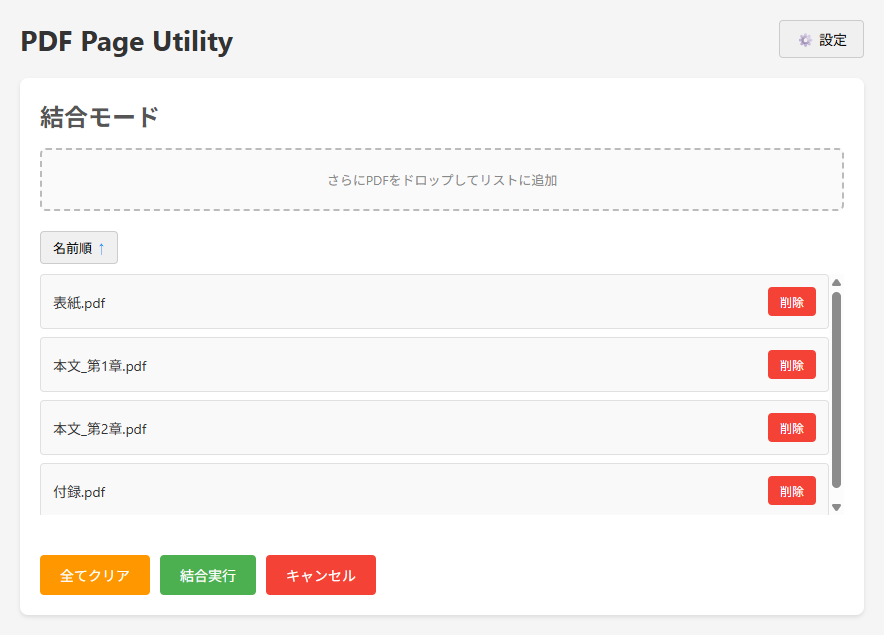
複数のPDFをまとめて1つに。リストはドラッグで並び替え、ファイル名によるソート。
サムネイル一覧でPDFの中身を俯瞰しながら、並べ替え・削除・回転・挿入を行える編集モード。複数ページを選択して一括処理ができます。
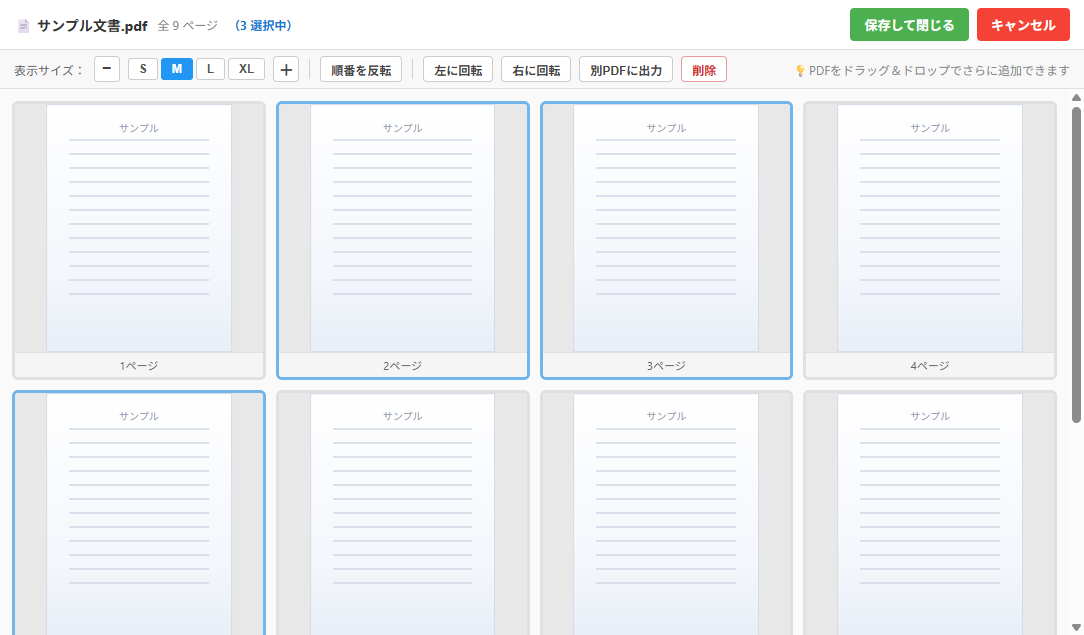
編集画面で必要なページだけを Ctrl+Click(複数選択) or Shift+Click(範囲選択)し「別PDFに出力」。元のPDFを変更せず、特定ページだけをそっと取り出せます。必要な箇所だけを抜き出したいときに。
編集画面に別のPDFをドラッグすると、カーソル位置にそのまま差し込まれます。表紙だけ後から付けたい、別案件の資料を1セクションとして合本したい、そんな場面で威力を発揮。
作者自身、業務で複数のツールを使い分けてPDFを操作していました。「これ一つあれば全部まかなえる」を目指して設計しました。
逆順にスキャンしたPDFをワンクリックで正しい順序に。
編集制限がかかったPDFを開く際は専用ダイアログで明示。テキスト選択を維持したまま編集制限のみを解除し、扱えるようにします。
Microsoft Store にて無料で公開中です。